
Linuxを使用する方には随分便利になりましたね。
★操作は全てPowershell を管理者権限で起動して行います。
例)Windows11でUbuntu環境の構築
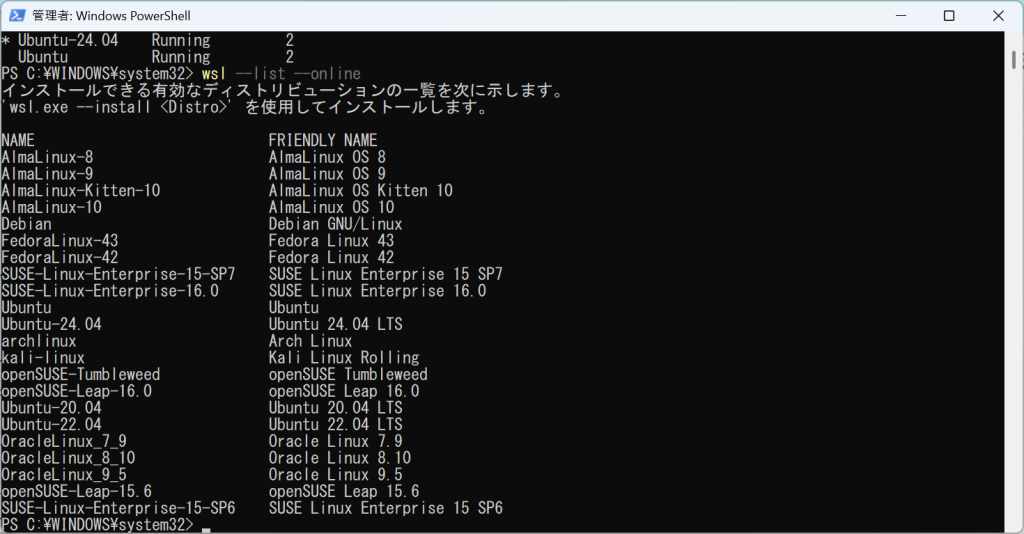
●インストールできる有効なディストリビューションの一覧を表示する
wsl –list –online
●Ubuntuのインストール
wsl –install Ubuntu
————-以下に進む
ダウンロードしています: Ubuntu
インストールしています: Ubuntu
ディストリビューションが正常にインストールされました。’wsl.exe -d Ubuntu’ を使用して起動できます
Ubuntu を起動しています…
Provisioning the new WSL instance Ubuntu
This might take a while…
●作成するユーザーアカウントとパスワードを指定
Create a default Unix user account: xxxxx
New password:yyyy
Retype new password:yyyy
passwd: yyyy
————-終了するとアカウントでログインしたコンソールモードの状態になる
●windowsのエクスプローラーではlinux環境が現れディレクトリの中身が表示される
★Windows11でUbuntu環境の起動
wsl.exe -d Ubuntu
★特定のディストリビューションの停止
wsl -t Ubuntu
★WSL全体のシャットダウン
WSLで動作中のすべてのLinuxディストリビューション環境を停止する
wsl –shutdown
★PCのWSLにインストールされているディストリビューションの確認
wsl -l -v
★★ディストリビューションの登録解除(Linux環境の削除)
wsl –unregister
以下のコマンドで、Ubuntu環境のすべてが削除されます。
wsl –unregister Ubuntu